Das nimmst du für deinen nächsten Clip mit
- Ein sinnvolles Aufnahmefenster wählen
- Speichern und Verwerfen bewusst unterscheiden
- Den Mitschnitt prüfen und passende Momente schneiden
Direkt zur passenden Stelle
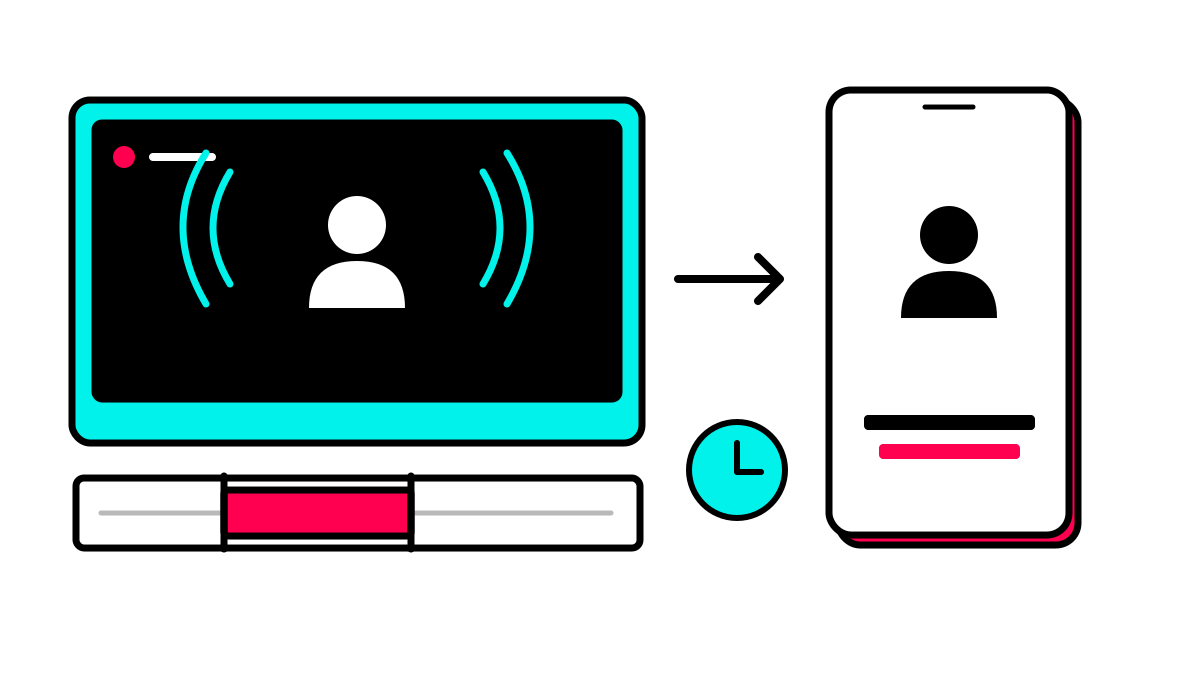
Ein guter Livestream-Moment ist noch kein fertiger Clip. Die Zuschauerfrage steht im Chat, der Einstieg beginnt mitten im Gedanken und die Antwort endet mit einem Hinweis auf später. Für einen eigenständigen Ausschnitt musst du deshalb zwei Dinge getrennt lösen: das passende Zeitfenster aufnehmen und darin eine vollständige Aussage finden.
Als durchgehend fiktives Arbeitsbeispiel begleiten wir Mara und Ben bei einer Live-Sprechstunde über Newsletter für kleine Vereine. Sie beantworten die Frage: „Wie finden wir ein Thema für die erste Ausgabe?“ Die Szene dient als Schnittübung. Sie beschreibt weder Kunden noch gemessene Ergebnisse.
1. Plane ein Aufnahmefenster statt einer Dauerüberwachung
PodViral nimmt Livestreams mit Premium für 1, 5, 10 oder 15 Minuten auf. Die Aufnahme beginnt am aktuellen Live-Stand, sobald die Verbindung hergestellt ist. Du erhältst keine rückwirkende Aufnahme eines bereits vergangenen Moments. Der Ablauf überwacht auch nicht dauerhaft einen Kanal und startet keine endlose Reihe neuer Mitschnitte.
Im Beispiel kündigt Mara die Newsletter-Frage an. Du startest ein fünfminütiges Fenster, bevor Ben seine Antwort beginnt. Diese Länge ist deine Arbeitsentscheidung, keine empfohlene Universallänge. Wenn der interessante Satz schon gefallen ist, verwende einen vorhandenen Mitschnitt als Datei, statt von einer neuen Live-Aufnahme eine Wiederholung zu erwarten.
2. Wähle eine erreichbare Quelle und starte bewusst
Öffne den Clip-Generator und wähle „Livestream“ als Quelle. Die Oberfläche akzeptiert öffentliche YouTube-Live-Videolinks, Twitch-Kanäle und öffentliche HTTPS-Streams mit einer .m3u8-Adresse. Verwende bei YouTube den Link zur konkreten Live-Sendung. Eine allgemeine Kanalseite ersetzt diesen Videolink nicht. Die Quelle muss ohne Anmeldung oder Kopierschutz erreichbar sein.
- Prüfe, ob die gewünschte Sendung tatsächlich läuft und du das Material verwenden darfst.
- Füge den vollständigen HTTPS-Link ein und wähle dein Aufnahmefenster.
- Starte die Aufnahme und kontrolliere Verbindungsstatus sowie aufgenommene Dauer.
Unterstütztes Linkformat bedeutet nicht garantierten Zugriff: Eine Plattform kann Serveranfragen blockieren. Ein Stream kann offline gehen oder ein ungeeignetes Format liefern. Prüfe dann Quelle und Fehlermeldung. Im fiktiven Beispiel würdest du auf deine eigene Aufzeichnungsdatei ausweichen, wenn die Live-Verbindung nicht zustande kommt.
3. Unterscheide Speichern, Abbrechen und Fertigstellen
Während der Aufnahme kannst du die Seite verlassen; der Mitschnitt läuft im Hintergrund weiter. Pro Konto ist eine aktive Livestream-Aufnahme vorgesehen. „Stoppen und speichern“ beendet ein laufendes Fenster vorzeitig, sobald mindestens zehn Sekunden aufgenommen wurden. „Aufnahme abbrechen“ verwirft es. Verwende Abbrechen daher nicht als schnelleren Weg zum gespeicherten Video.
Ben beendet im Beispiel seine Erklärung, bevor die fünf Minuten abgelaufen sind. Du wartest noch die Rückfrage und seine Ergänzung ab und speicherst dann vorzeitig. Anschließend muss die Aufnahme fertig verarbeitet werden. Erst die gespeicherte Quelle lässt sich weiterverwenden; ein laufender Zähler ist noch kein abspielbarer Clip. Die fertige Aufnahme erscheint unter „Meine Videos“.
4. Hole die Frage aus dem Chat in die Erzählung
Bens Antwort beginnt im Beispiel mit „Genau damit würde ich anfangen“. Im Stream ist der Bezug klar, weil Mara gerade einen Kommentar gelesen hat. Im isolierten Clip fehlt diese Information. Höre deshalb den Anfang der gespeicherten Passage mit an und entscheide, ob du Maras vollständige Frage im Ausschnitt behältst.
Eine mögliche Fassung beginnt mit „Wie finden wir ein Thema für die erste Vereinsmail?“ und lässt Bens Antwort direkt folgen. Eine kurze sachliche Texteinblendung kann ebenfalls einordnen, ersetzt aber keine fehlende Begründung. Zeige keine privaten Chatdetails, nur weil sie im ursprünglichen Livestream sichtbar waren. Für die Auswahl hilft das Raster zum Finden eigenständiger Highlights.
Von der Idee zum fertigen Clip
Ein Aufnahmefenster. Ein klarer Clip.
Wähle die Livestream-Quelle und speichere einen begrenzten Ausschnitt. Danach kannst du daraus Clips erstellen.
- 1Livestream als Quelle auswählen
- 2Öffentlichen Link und Aufnahmedauer prüfen
- 3Gespeicherten Mitschnitt für Clips verwenden
Livestream-Aufnahme benötigt Basic. Kein dauerhaftes Monitoring; die Plattform kann den Zugriff verweigern.
5. Schneide eine Antwort mit einem verwendbaren Ergebnis
Ben nennt im Beispiel zunächst Termine, Neuigkeiten und Mitgliederfragen. Erst danach erklärt er seine Entscheidung: Für die erste Ausgabe wählt der Verein eine häufig gestellte Frage und beantwortet sie mit einem konkreten Beispiel. Der eigentliche Clip braucht diese Entscheidung. Eine bloße Liste möglicher Themen würde die anfangs gestellte Frage nur teilweise beantworten.
Prüfe automatisch vorgeschlagene gesprochene Momente oder setze den Zeitbereich selbst. Beginne dort, wo die Frage verständlich wird, und ende nach der begründeten Auswahl. Entferne die Begrüßung eines neu eingetroffenen Zuschauers nur, wenn dadurch kein Gedanke beschädigt wird. Der Artikel über Cliplänge und saubere Schnittgrenzen vertieft diese Entscheidung, ohne eine feste Sekundenanzahl vorzuschreiben.
6. Prüfe Live-Elemente im fertigen Hochformat
Livestreams enthalten oft Einblendungen, kleine Namen oder eine Chatspalte. Im Beispiel sitzen Mara und Ben nebeneinander; unter ihnen läuft eine Bauchbinde. Kontrolliere deshalb den gewählten Stil an genau dieser Aufnahme. Ein enger Ausschnitt kann den Fragesteller ausblenden, und zusätzliche Untertitel können bereits eingeblendeten Text verdecken.
Sieh mindestens den ersten Satz, den Sprecherwechsel und die abschließende Empfehlung im Export an. Höre auch den Ton vollständig: Ben könnte kurz leiser geworden sein oder ein Benachrichtigungston könnte ein Wort überdecken. Die Anleitung zu Podcast-Clips mit zwei Personen zeigt, wie du Dialog und Bildausschnitt gemeinsam prüfst. Ein Effekt ersetzt diese Kontrolle nicht.
7. Gib jeder gespeicherten Fassung einen klaren Status
Trenne den aufgenommenen Abschnitt von deinem fertigen Beitrag. Für das Beispiel genügt eine Notiz mit Sendung, ausgewählter Frage, Quellzeitraum und Exportdatei. Ergänze, ob noch Namen, Untertitel oder Freigaben geprüft werden müssen. So verwechselst du einen technisch fertigen Download nicht mit einer veröffentlichbaren Fassung.
- Ist die Newsletter-Frage ohne Chat und Vorgeschichte verständlich?
- Enthält der Clip Bens Auswahl und ihre Begründung?
- Bleiben beide Gesprächsrollen, eingeblendeter Text und Ton nachvollziehbar?
💡Beginne mit einem Live-Fenster und einem vollständig geprüften Clip. Die nächste Aufnahme ist eine bewusste neue Entscheidung, kein automatisch gestarteter Dauerauftrag.
Probiere den Ablauf im PodViral Clip-Generator mit einer Quelle aus, die du verwenden darfst. Plane zuerst den Moment, speichere das brauchbare Fenster und entscheide danach über den eigentlichen Schnitt.
Von der Idee zum fertigen Clip
Ein Aufnahmefenster. Ein klarer Clip.
Wähle die Livestream-Quelle und speichere einen begrenzten Ausschnitt. Danach kannst du daraus Clips erstellen.
- 1Livestream als Quelle auswählen
- 2Öffentlichen Link und Aufnahmedauer prüfen
- 3Gespeicherten Mitschnitt für Clips verwenden
Livestream-Aufnahme benötigt Basic. Kein dauerhaftes Monitoring; die Plattform kann den Zugriff verweigern.