Das nimmst du für deinen nächsten Clip mit
- Pro Clip eine sichtbare Aufgabe zeigen
- Bedienelemente, Cursor und Ergebnis lesbar halten
- Den Export auf einem kleinen Bildschirm prüfen
Direkt zur passenden Stelle
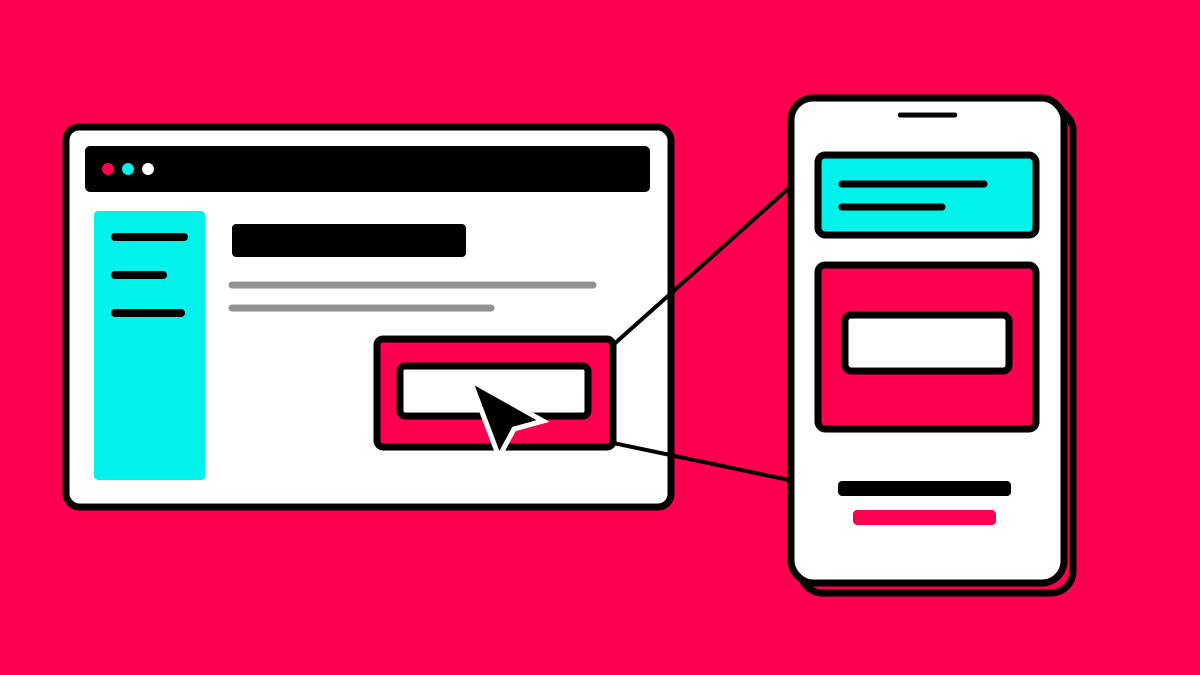
Eine Bildschirmaufnahme kann am großen Monitor verständlich wirken und im Hochformat unbrauchbar werden. Die Maus verschwindet, Schaltflächen sind winzig und Untertitel verdecken genau den Klick, um den es geht. Ein guter Software-Clip beginnt deshalb vor der Aufnahme: mit einer einzigen Aufgabe und einer Oberfläche, die diese Aufgabe sichtbar erklärt. Ein nachträglicher enger Zuschnitt ersetzt diese Vorbereitung nicht.
Unser durchgehendes Beispiel ist fiktiv: In der erfundenen Aufgaben-App „Projektbrett“ soll eine offene Aufgabe einer Person zugewiesen werden. Der Clip zeigt ausschließlich diesen Vorgang. Alle Namen und Projektinhalte sind Beispieldaten; der Ablauf illustriert redaktionelle Entscheidungen und kein gemessenes Ergebnis.
1. Formuliere das sichtbare Ergebnis vor dem ersten Klick
Schreibe zuerst den Satz auf, den dein Zuschauer nach dem Clip sagen können soll: „Ich kann einer Aufgabe eine verantwortliche Person zuweisen.“ Das ist genauer als „Ich kenne Projektbrett“. Streiche Funktionen, die dieses Ergebnis nicht brauchen. In unserem Beispiel gehören weder die Einrichtung eines Kontos noch eine Übersicht aller Projektansichten in den Clip.
Plane drei sichtbare Zustände: eine Aufgabe ohne Zuordnung, das geöffnete Auswahlmenü und die Aufgabe mit einer zugewiesenen Person. Diese Zustände bilden die Geschichte. Ein möglicher Einstieg lautet: „Diese Aufgabe hat noch keine verantwortliche Person. Hier weist du sie zu.“ Der letzte Bildzustand muss dieses Versprechen tatsächlich einlösen.
2. Bereite die Oberfläche für einen schmalen Bildschirm vor
Vergrößere wichtige Oberflächentexte bereits in der Anwendung oder im Browser und prüfe anschließend, ob alle benötigten Bedienelemente noch erreichbar sind. Schließe unwichtige Seitenleisten, zusätzliche Fenster und unnötige Browser-Tabs. Nutze Beispieldaten statt echter Kundennamen. Erstelle eine kurze Probeaufnahme, bevor du die gesamte Erklärung sprichst.
- Zeige nur das Fenster oder den Bereich, den die Aufgabe benötigt.
- Halte Aufgabentitel, Auswahlliste und späteres Ergebnis möglichst im selben Bereich.
- Prüfe aufgeklappte Menüs: Sie können aus dem vorgesehenen Ausschnitt herausragen.
- Entferne Benachrichtigungen und Informationen, die nicht in den Clip gehören.
Im Beispiel steht die Aufgabenkarte mittig; die unwichtige Projektliste ist eingeklappt. Das ist eine Vorbereitung der Aufnahme, keine nachträglich behauptete automatische Anpassung.
3. Lass den Mauszeiger eine nachvollziehbare Route nehmen
Ein hektischer Mauszeiger erzeugt Bewegung, erklärt aber keinen Bedienweg. Bewege ihn gezielt zum benötigten Feld, halte kurz an und klicke erst danach. Lass das geöffnete Menü sichtbar stehen, bevor du einen Eintrag auswählst. Der Zuschauer muss nicht nur den Klick erkennen, sondern auch verstehen, welcher Zustand dadurch entsteht.
Für Projektbrett führen drei Bewegungen zum Ziel: zur Zuordnung, zum Namen und zurück zur fertigen Aufgabenkarte. Vermeide kreisende Bewegungen während der Erklärung. Falls dein Aufnahmeprogramm eine gut sichtbare Mausdarstellung unterstützt, bereite sie dort vor. PodViral ersetzt keinen verlorenen oder in der Quelle kaum sichtbaren Mauszeiger durch ein automatisch hervorgehobenes Exemplar.
Von der Idee zum fertigen Clip
Ein Arbeitsschritt, den man erkennen kann.
Schneide eine verständliche Handlung aus deiner Bildschirmaufnahme und kontrolliere den Export auf dem Smartphone.
- 1Bildschirmaufnahme im Editor öffnen
- 2Einen vollständigen Arbeitsschritt auswählen
- 3Bildausschnitt prüfen und Clip exportieren
Der Editor bietet keine frei gesetzten Zoom-Keyframes. Bereite nötige Bilddetails in der Quelle vor.
4. Schneide nach Bedienzuständen, nicht nur nach Sprechpausen
Öffne die Aufnahme im manuellen PodViral-Editor und markiere den Anfang vor der erklärenden Ausgangssituation. Setze das Ende erst, nachdem die Zuordnung erkennbar bestätigt ist. Start und Ende lassen sich als Sekundenwerte in Schritten von 0,1 Sekunden einstellen. Spiele die Auswahl anschließend vollständig ab: Ein sauberer Satzschnitt kann trotzdem das entscheidende Menü abschneiden.
Als fiktive Arbeitsnotiz wählen wir 12,4 bis 38,8 Sekunden: Ausgangszustand, Aktion und Ergebnis bleiben erhalten. Diese Zeiten sind keine Empfehlung für jede Demo. Mehrere markierte Bereiche erzeugen einzelne Clips; sie sind kein Versprechen, verstreute Bedienaktionen automatisch zu einer neuen lückenlosen Anleitung zusammenzusetzen.
💡Wenn eine lange Ladepause die einzige verständliche Aufnahme unterbricht, prüfe eine kurze Neuaufnahme des Vorgangs. Schneide die technische Ursache nicht so heraus, dass ein anderer Ablauf vorgespiegelt wird.
5. Prüfe, was bei 9:16 wirklich erhalten bleibt
Wähle einen Stil, in dem die benötigte Oberfläche sichtbar bleibt. Ein Layout für ein sprechendes Gesicht ist nicht automatisch für eine Software-Demo geeignet. Betrachte besonders das Auswahlmenü und den fertigen Status: Liegt eines davon außerhalb des sichtbaren Bereichs, ist das Ergebnis fachlich unvollständig, auch wenn das Bild attraktiv aussieht.
Passe bei Bedarf die Ausgangsaufnahme an und teste einen anderen Stil. Plane dabei keine frei gesetzten Zoom-Keyframes entlang des Mauswegs ein: Im manuellen Editor legst du Start und Ende fest; den benötigten Bildausschnitt bereitest du bereits in der Aufnahme vor. Die Lesbarkeit muss aus geeignetem Ausgangsmaterial und einem passenden Layout entstehen.
Weitere Entscheidungen zum Bildaufbau findest du im Guide Hochkant-Videos gestalten.
6. Trenne Erklärung, Oberflächentext und Untertitel
Dein gesprochenes Wort erklärt die Handlung; die Oberfläche zeigt, wo sie stattfindet. Wiederhole nicht jede sichtbare Beschriftung in einer zusätzlichen Titelzeile. Sage im Beispiel lieber „Wähle eine Person für diese Aufgabe“ als eine lange Aufzählung aller Namen im Menü. So bleiben Aufmerksamkeit und Platz für den eigentlichen Vorgang.
Wähle Untertitel, die lesbar sind, ohne das entscheidende Feld zu überdecken. Prüfe Fachbegriffe und Produktnamen am fertigen Ergebnis. Wenn sich Bedienfläche und Text ständig überlagern, ändere die Aufnahme oder den Stil. Ein kleinerer Text ist keine gute Lösung, wenn dadurch die Erklärung unlesbar wird.
Für den Textaufbau hilft dir der Leitfaden zu lesbaren Untertiteln.
7. Lass eine unbeteiligte Person den Vorgang nacherzählen
Prüfe den exportierten Clip auf einem Telefon in normaler Betrachtungsgröße. Halte nicht automatisch mit einem vergrößerten Browserfenster dagegen. Frage eine Person, die den Ablauf noch nicht kennt: Was war das Problem, welche Schaltfläche wurde verwendet und woran erkennt man das Ergebnis? Eine falsche Antwort zeigt dir die Stelle, die mehr Zeit oder ein deutlicheres Bild benötigt.
- Ohne Ton: Sind Ausgangszustand, Klick und Ergebnis erkennbar?
- Mit Ton: Passen Erklärung und sichtbare Handlung zeitlich zusammen?
- Am Schluss: Bleibt die zugewiesene Person lange genug sichtbar?
- Vor Veröffentlichung: Stimmen Namen, Beschriftungen und die gezeigte Funktion?
Nutze für die letzte Dateiprüfung außerdem die Upload- und Export-Checkliste.
Starte anschließend mit genau diesem einen verständlichen Vorgang im manuellen Editor. Erst wenn er für sich funktioniert, lohnt sich eine Serie weiterer Aufgaben. Jeder zusätzliche Clip sollte wieder ein eigenes sichtbares Ergebnis liefern.
Von der Idee zum fertigen Clip
Ein Arbeitsschritt, den man erkennen kann.
Schneide eine verständliche Handlung aus deiner Bildschirmaufnahme und kontrolliere den Export auf dem Smartphone.
- 1Bildschirmaufnahme im Editor öffnen
- 2Einen vollständigen Arbeitsschritt auswählen
- 3Bildausschnitt prüfen und Clip exportieren
Der Editor bietet keine frei gesetzten Zoom-Keyframes. Bereite nötige Bilddetails in der Quelle vor.