Das nimmst du für deinen nächsten Clip mit
- Verständlichkeit vor Effekte stellen
- Originalton, Musik und Intro-Effekt getrennt einstellen
- Stille als bewusste Gestaltungsoption nutzen
Direkt zur passenden Stelle
Ein Soundeffekt kann einen Einstieg markieren. Er kann aber auch das erste wichtige Wort verdecken. Eine Musikspur kann einen Clip zusammenhalten oder die Erklärung anstrengend machen. Die sinnvolle Frage lautet deshalb nicht, wie viel Sound du hinzufügen kannst, sondern welche Aufgabe jede hörbare Ebene übernimmt. Beginne mit einer verständlichen Aufnahme und ergänze nur, was ihr tatsächlich hilft.
Wir arbeiten mit einem fiktiven Beispiel: In einem 28-sekündigen Clip erklärt eine Person einen Fehler bei der Aufgabenübergabe. Der erste Satz lautet: „Eine Aufgabe ohne verantwortliche Person bleibt liegen.“ Es folgen ein Beispiel und eine konkrete Handlung. Alle nachstehenden Einstellungen sind Hörversuche für dieses erfundene Material, keine allgemeingültigen Mischwerte oder Reichweitenversprechen.
1. Prüfe die Stimme zunächst ohne zusätzliche Musik
Höre die ausgewählte Passage zuerst ohne Musikbett und ohne Einstiegseffekt. Sind Satzanfänge vollständig, bleiben leise Wörter verständlich und klingt eine laute Betonung bereits unangenehm? Repariere die Auswahl, bevor du weitere Ebenen ergänzt. Wenn der entscheidende Satz in der Aufnahme stark verzerrt oder überlagert ist, kann eine kürzere andere Passage die bessere Grundlage sein.
Der PodViral-Regler „Originalton“ verändert den gesamten vorhandenen Ton der Aufnahme. Dazu gehören die Stimme, Raumgeräusche und bereits enthaltene Musik. Er isoliert keine Sprecherstimme. Enthält die Quelle schon eine dominante Musikspur, würde ein zusätzliches Bett beide Spuren übereinanderlegen. Prüfe dann eine Quelle ohne diese Musik oder verzichte auf eine weitere Ebene.
2. Gib jeder zusätzlichen Ebene genau eine Aufgabe
Für unseren Beispielclip bekommt die Stimme Vorrang. Ein leises Musikbett soll die ruhige Erklärung begleiten. Ein optionaler kurzer Pop könnte den Einstieg markieren. Der Effekt muss aber nicht verwendet werden: Wenn das erste Wort direkt am Clipanfang sitzt, kann ein zusätzlicher Akzent eher stören als helfen.
- Originalton: Aussage, Sprachrhythmus und natürliche Pausen verständlich erhalten.
- Hintergrundmusik: eine zurückhaltende, zum Inhalt passende Grundstimmung ergänzen.
- Einstiegseffekt: einen einzelnen Anfang markieren, ohne ein Wort zu verschlucken.
- Stille: bewusst als Vergleich behalten, statt jeden freien Moment zu füllen.
Verwende eigenes oder anderes Material, für das die Nutzungsrechte geklärt sind. Eine in einem fremden Clip gehörte Tonspur ist noch keine passende Grundlage für deinen Export.
3. Höre die drei PodViral-Musikbetten gezielt vor
Im Bereich „Sound & Musik“ stehen drei selbst erzeugte Musikbetten zur Auswahl: PodViral Pulse, PodViral Drift und PodViral Rise. Höre sie einzeln vor und entscheide nach dem Inhalt der Erklärung. Für unseren ruhigen Übergabe-Clip testen wir zuerst Drift; für einen energischer gesprochenen Einstieg wäre Pulse ein eigener Vergleich. Der Name allein entscheidet nicht über die passende Mischung.
Das Vorhören eines Titels ist nicht dasselbe wie seine Auswahl für den Export. Wähle den gewünschten Titel ausdrücklich aus und kontrolliere die Markierung. Die Musikvorschau spielt das Bett vor, nicht automatisch deine fertig gemischte Sprachaufnahme. Wenn eine Vorschau nicht geladen werden kann, löse das zunächst oder wähle „Keine Hintergrundmusik“.
Von der Idee zum fertigen Clip
Der Inhalt gibt den Ton an.
Stimme Originalton, Musik und einen optionalen Intro-Effekt aufeinander ab. Vergleiche den Export auch ohne Kopfhörer.
- 1Deinen Clip im Editor auswählen
- 2Sound & Musik öffnen und Pegel einstellen
- 3Export anhören und Balance prüfen
Originalton enthält alle Geräusche der Quelle. Eine automatische Stimmentrennung findet nicht statt.
4. Vergleiche wenige Einstellungen statt beliebig viele Varianten
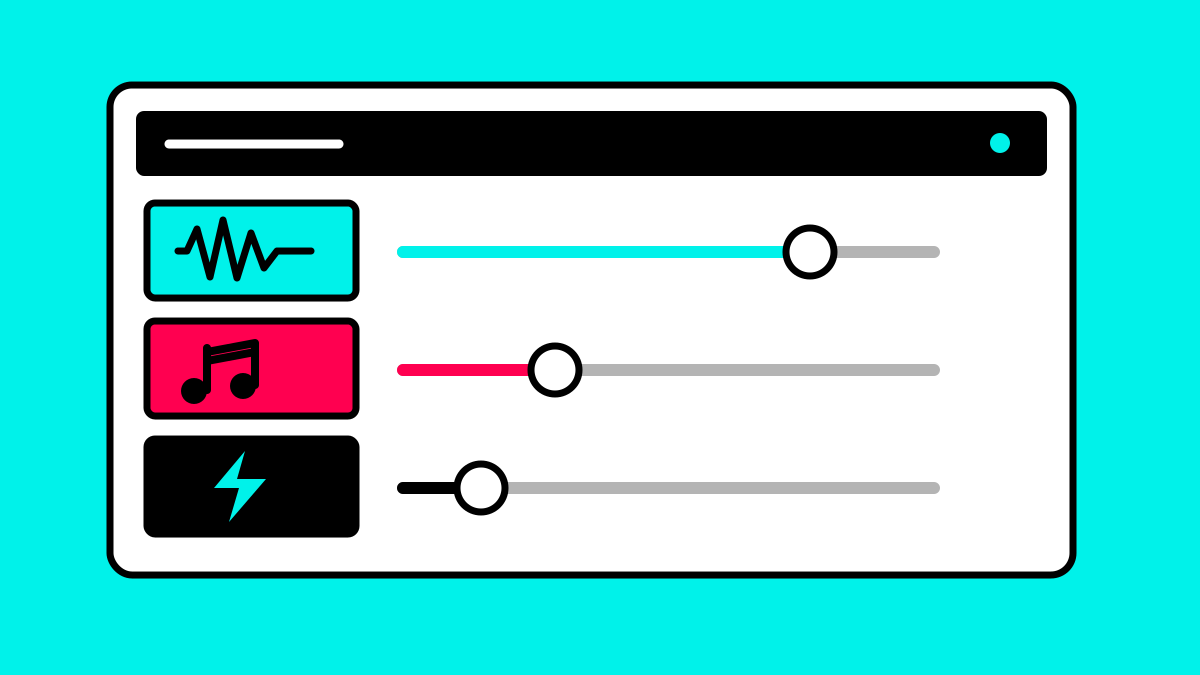
Setze für einen ersten Hörversuch den Originalton auf 100 Prozent, das Musikbett auf 15 Prozent und den Einstiegseffekt auf „Keiner“. Diese Werte sind nur ein übersichtlicher Ausgangspunkt. Die tatsächliche Balance hängt vom vorhandenen Quellton ab. Ein Prozentwert ist keine Lautheitsmessung und sagt allein nicht, ob deine Mischung angenehm klingt.
Erstelle zunächst eine Version ohne Musik und eine mit dem leisen Bett. Halte Schnittgrenzen, Stil und Untertitel gleich. Höre besonders auf leise Silben und auf die deutlichste Betonung. Wenn die Erklärung mit Musik schwieriger zu verstehen ist, reduziere die Musik oder lasse sie weg. Erhöhe nicht automatisch alle Regler zusammen.
💡Der Lautstärkeregler des Videoplayers verändert nur dein Abhören. Die Regler in „Sound & Musik“ gelten für die exportierten Clips. Prüfe die Mischung deshalb am fertigen Export.
5. Teste Pop oder Whoosh direkt gegen den ersten Satz
PodViral bietet „Pop“, „Whoosh“ oder keinen Soundeffekt zum Einstieg. Der gewählte Effekt sitzt am Anfang jedes erzeugten Clips und hat einen eigenen Lautstärkeregler. Er ist kein frei platzierbarer Effekt auf beliebigen Stellen der Timeline. Wenn deine Pointe erst in der Mitte kommt, unterstellt ein Intro-Effekt dort keine automatische Betonung.
Im Beispiel vergleichen wir den unveränderten Einstieg mit einem leisen Pop. Höre den Satz ohne Blick aufs Bild an. Ist „Eine Aufgabe“ noch problemlos verständlich? Klingt der Effekt wie ein sinnvoller Akzent oder wie ein weiteres Geräusch? Nimm ihn heraus, wenn er keinen klaren Beitrag leistet. Ein vorhandener Regler verpflichtet nicht dazu, ihn zu benutzen.
Die inhaltliche Stärke des Anfangs prüfst du mit dem Guide Hooks für kurze Videos schreiben.
6. Höre den Export auf mehreren einfachen Wiedergaben
Prüfe den fertigen Clip einmal über Kopfhörer und einmal über einen Telefonlautsprecher. Höre zusätzlich bei einer eher niedrigen Wiedergabelautstärke. Du suchst keine perfekte Mischformel, sondern konkrete Probleme: verschwundene Wörter, ein unangenehmer Einstieg oder ein Musikbett, das die Aufmerksamkeit von der Erklärung wegzieht.
Die drei Lautstärkeregler sind keine automatische Anpassung der Musik an jede Sprechpause. Plane auch nicht mit einer zugesicherten automatischen Lautheitsnormalisierung. Ein wechselhaft aufgenommener Originalton bleibt eine Aufgabe für deine Auswahl und Hörprüfung. Bewerte gerade den Übergang vom kurzen Effekt zur folgenden Sprache, nicht nur den gleichmäßigen Mittelteil.
Prüfe Ton, Bild und Dateiverhalten gemeinsam mit der Upload- und Export-Checkliste.
7. Halte eine begründete Soundentscheidung für die Serie fest
Notiere für den fiktiven Übergabe-Clip: Originalton unverändert, Drift sehr leise, kein Einstiegseffekt, weil der Satz sofort beginnt. Ergänze den Grund statt nur Prozentwerte zu kopieren. Beim nächsten Clip kann eine andere Sprechlautstärke dieselben Werte unpassend machen. Die wiedererkennbare Entscheidung ist „Sprache zuerst“, nicht eine starre Zahl.
- Bewahre eine Vergleichsversion ohne zusätzliche Musik auf.
- Dokumentiere den gewählten Titel und die getesteten Reglerwerte.
- Prüfe jeden neuen Clipanfang, wenn ein Intro-Effekt für mehrere Clips verwendet wird.
- Ändere bei einem Vergleich nur eine Audioentscheidung gleichzeitig.
Für die Verbindung mit Schrift, Farben und Layout hilft ein kleiner Stil-Guide für deine Clips.
Öffne dafür eine konkrete Passage im manuellen Editor, stelle „Sound & Musik“ ein und prüfe einen ersten Export. Eine verständliche Aussage mit einer begründeten Tonentscheidung ist ein besserer Ausgangspunkt als eine Sammlung ungeprüfter Effekte.
Von der Idee zum fertigen Clip
Der Inhalt gibt den Ton an.
Stimme Originalton, Musik und einen optionalen Intro-Effekt aufeinander ab. Vergleiche den Export auch ohne Kopfhörer.
- 1Deinen Clip im Editor auswählen
- 2Sound & Musik öffnen und Pegel einstellen
- 3Export anhören und Balance prüfen
Originalton enthält alle Geräusche der Quelle. Eine automatische Stimmentrennung findet nicht statt.